
Jak korzystać z Plan Travel
Instrukcja prowadzi przez cały program: od globusa na starcie, przez plan zwiedzania miasta, po trip — podróż kamperem, autem albo etapami. Zrzuty pochodzą z prawdziwych planów, które program wygenerował: trzech dni w Lipsku, tygodnia kamperem nad Łabą i podróży etapami do Portugalii.
Obrazki zrobiono w motywie dziennym. Jeśli czytasz to w trybie nocnym, strona jest ciemna, a zrzuty jasne — to normalne. W aplikacji motyw zmienisz w Panel → Motyw, a tutaj ikonami ☀ ☾ w belce; wybór jest wspólny dla obu.
1. Do czego to służy
Program układa dzienny harmonogram zwiedzania: co zobaczyć, w jakiej kolejności, o której godzinie, ile to zajmie i ile mniej więcej kosztuje. Do tego dokłada dojazd między miastami, dojścia i przejazdy między punktami w mieście, prognozę pogody i mapę. Dłuższą podróż po kilku miejscach — kamperem, autem albo etapami — planuje trip.
Podział pracy między trzy źródła jest tu ważny, bo tłumaczy, czemu ufać bardziej, a czemu mniej:
| Kto | Co robi | Na ile pewne |
|---|---|---|
| AI | Proponuje atrakcje, kolejność, godziny, opisy, szacunki kosztów | Propozycja — może się mylić w szczegółach |
| Google Maps | Sprawdza, czy miejsce istnieje, jego ocenę i czy nie jest zamknięte; podpowiada noclegi i atrakcje po drodze | Fakt na dziś |
| Program | Liczy dojazdy, trasę i koszty tripu, pobiera pogodę, rysuje mapę, składa PDF i kalendarz | Wyliczenie z danych |
Czego program nie robi: nie rezerwuje, nie kupuje biletów, nie sprawdza godzin otwarcia ani cen wstępu. Kwoty przy punktach to szacunki AI, nie cennik. Godziny dojazdów są orientacyjne — dlatego w planie mają znak ~.
2. Pierwsze uruchomienie
Na koncie widzisz wyłącznie swoje podróże — plany innych kont są dla Ciebie niewidoczne, tak samo jak Twoje dla nich. Konto zakładasz samodzielnie adresem e-mail (niżej); bez logowania wchodzisz jako gość (rozdział 12).
Na starcie wita Cię globus. Przy pierwszej wizycie jest to obraz Ziemi z dwoma przyciskami: Uruchom globus włącza mapy Mapbox, a Przejdź do podróży prowadzi prosto do listy.
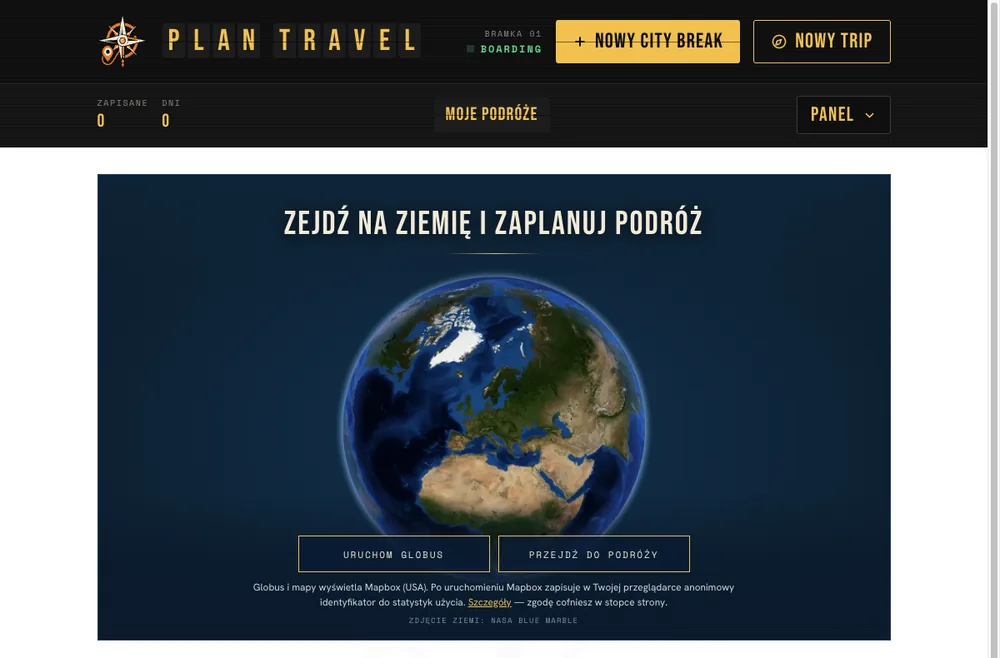
Mapbox zapisuje w przeglądarce anonimowy identyfikator statystyk, dlatego mapy włączają się dopiero po kliknięciu. Po uruchomieniu kula się obraca, a pinezki pokazują Twoje podróże (na pustym koncie — kilka miast na zachętę); kliknięcie kuli prowadzi do listy. Przy kolejnych wizytach globus startuje od razu, bez plakatu. Bez zgody plany pokazują mapy jako obrazki z przyciskiem Pokaż mapę interaktywną. Zgodę cofniesz w stopce strony (Mapy: wyłącz) albo w polityce prywatności.
Moje podróże w belce zawsze prowadzi do listy podróży. Logo i napis PLAN TRAVEL odświeżają stronę i wracają do globusa.
Język: przełącznik PL | EN w belce (na telefonie: w Panelu) zmienia język interfejsu. Plany wygenerowane przy wersji angielskiej powstają po angielsku — razem z PDF-em i plikiem kalendarza. Wcześniejsze plany zostają w języku, w którym powstały.
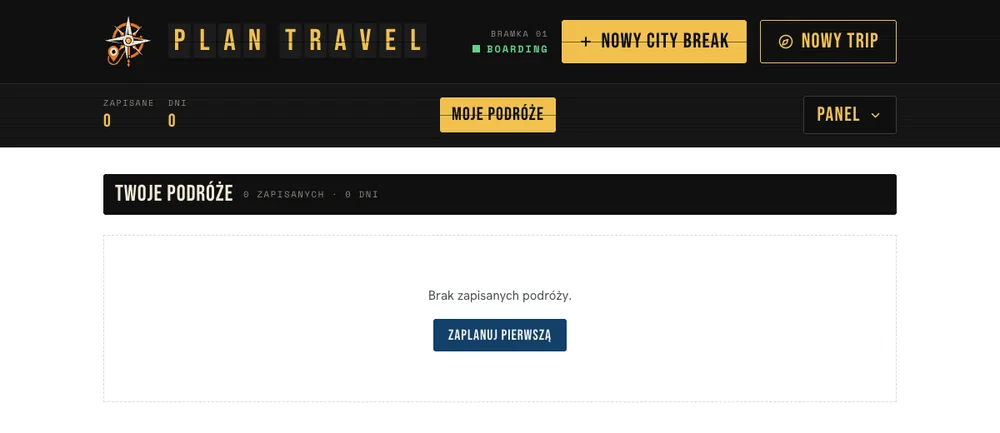
Na starcie lista jest pusta. Podróż zakładasz przyciskiem + Nowy city break albo Nowy trip w belce, albo Zaplanuj pierwszą na środku.
Panel
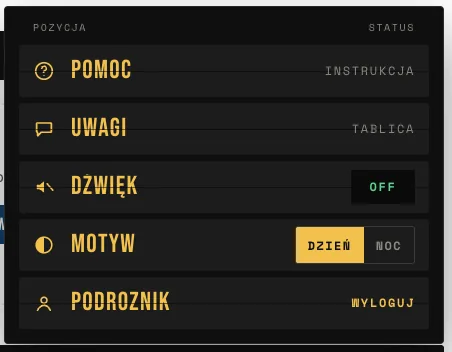
Panel w prawym rogu belki zbiera resztę: instrukcję (Pomoc), tablicę Uwagi, dźwięk, motyw dzienny albo nocny oraz nazwę konta z wylogowaniem.
Asystent Kapitan Marek
W prawym dolnym rogu stoi Kapitan Marek — asystent pomocy (gdy jest włączony). Kliknij go i zapytaj o obsługę programu: odpowiada na podstawie tej instrukcji, sedno mówi na głos, a kroki pokazuje w okienku. Przyciski pod odpowiedzią, np. Nowy city break albo Pomoc: rozdział, przenoszą od razu we właściwe miejsce. Asystent wie, na którym ekranie jesteś, ale nie widzi treści Twoich planów ani danych konta.
Pytanie wpiszesz albo zadasz głosem — przyciskiem 🎙 obok pola. Przy pierwszym użyciu asystent poprosi o zgodę na mikrofon; rozpoznany tekst trafia do pola pytania, żebyś mógł go poprawić przed wysłaniem. Nagrywanie kończysz drugim kliknięciem 🎙. Głos odpowiedzi wyciszysz przyciskiem 🔊 w nagłówku okienka.
O samą podróż (co zobaczyć, gdzie zjeść) asystent nie doradza — wskazuje funkcję, która to zrobi, np. nowy plan albo Zobacz co ciekawego w okolicy. Liczba pytań na dobę jest ograniczona, gość ma ich mniej niż konto. Co dzieje się z pytaniami i nagraniem — polityka prywatności.
Konto: zakładanie i logowanie
Konto jest bezpłatne i nie ma hasła. Zakładasz je i logujesz się tak samo: na stronie logowania (Panel → Gość · Zaloguj albo przycisk Załóż konto / Zaloguj się w ramce gościa) wpisujesz adres e-mail i klikasz Wyślij kod. Przy pierwszym logowaniu konto powstaje samo.
Adres e-mail służy wyłącznie do przesłania kodu logowania: nie wysyłamy newsletterów ani reklam, nie udostępniamy go do celów marketingowych i nie pokazujemy innym użytkownikom. Plany na koncie widzisz tylko Ty, na każdym urządzeniu; konto usuniesz w każdej chwili razem ze wszystkimi danymi.
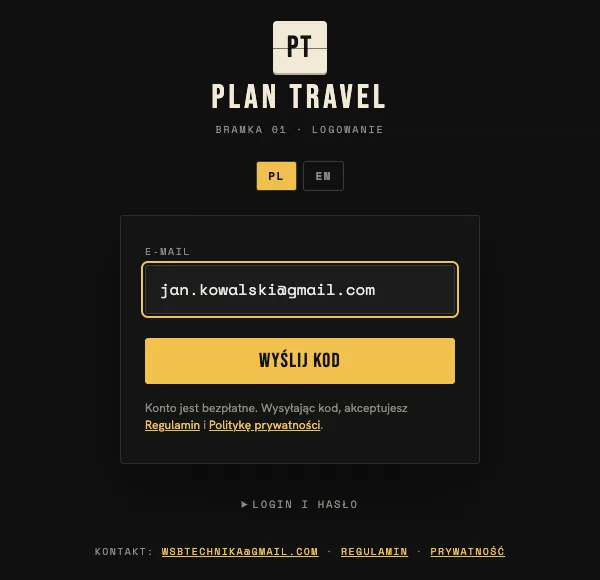
Na adres przychodzi wiadomość „Twój kod logowania do Plan Travel” z 8-cyfrowym kodem. Wpisz go w drugim kroku i kliknij Zaloguj. Kod jest ważny 10 minut i działa raz. Nie ma go w skrzynce? Zajrzyj do spamu; nowy kod wyślesz linkiem Inny adres albo nowy kod.
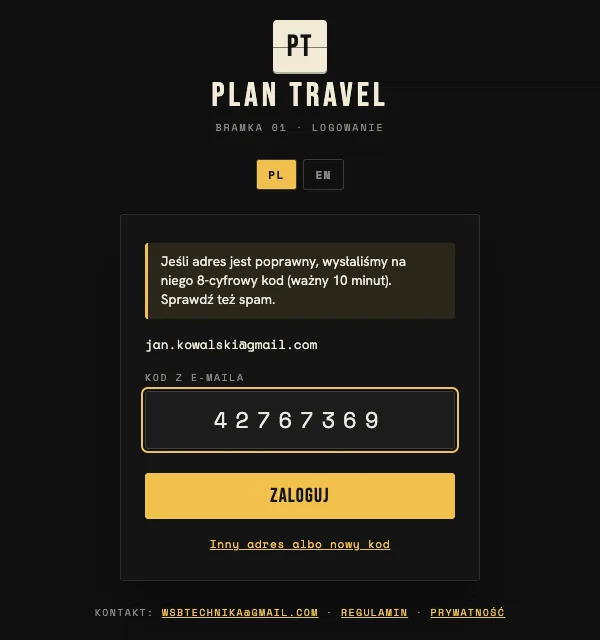
Zalogowanie trwa rok na danym urządzeniu. Plany zrobione wcześniej jako gość w tej samej przeglądarce przechodzą na nowe konto przy jego założeniu. Konta nadane wcześniej przez autora aplikacji logują się dalej loginem i hasłem — ta opcja jest zwinięta pod Login i hasło.
Moje ustawienia. Na koncie formularz planu miasta ma pod zainteresowaniami i jedzeniem (dieta, własne godziny posiłków) przycisk Zapisz jako moje ustawienia. Zapisuje tempo, budżet, zainteresowania, dietę i godziny posiłków — każdy nowy plan zaczyna się od nich, a dla jednej podróży zmienisz je jak zwykle w formularzu. Wyczyść moje ustawienia wraca do domyślnych. Ustawienia są na koncie, więc działają na każdym urządzeniu; trip ich nie używa.
Zmiana konta, wylogowanie i usunięcie konta
Adres konta w panelu to informacja, a nie przycisk. Żeby przejść na inne konto, kliknij Wyloguj i zaloguj się ponownie. Motyw i dźwięk zapisują się w przeglądarce — nie w koncie — więc na innym urządzeniu zaczynasz od domyślnych.
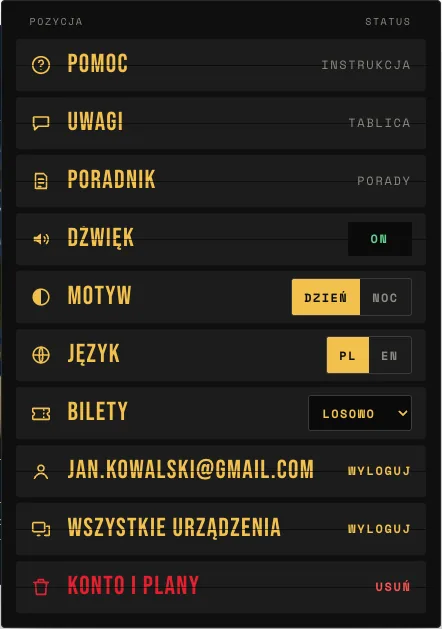
Wszystkie urządzenia · Wyloguj wylogowuje konto wszędzie naraz — przydaje się po zalogowaniu na cudzym komputerze albo po zgubieniu telefonu. Konto i plany · Usuń kasuje konto razem ze wszystkimi planami, przewodnikami, zdjęciami i wpisami na tablicy uwag. Dla pewności trzeba wpisać adres e-mail konta; operacji nie da się cofnąć.

3. Nowy city break, pole po polu
Nad formularzem stoi kafelek „Jeżeli szukasz inspiracji na podróż, zacznij od:” z logo Tiqets — serwisu z biletami do muzeów i atrakcji. Otwiera się w nowej karcie, a wypełniony formularz zostaje nietknięty. Nic stamtąd nie wraca do planu — jeśli coś Cię tam zainspiruje, nazwę miejsca wpisujesz sam w polu niżej. Z etykietą Reklama to link partnerski (rozdział 12).
Jestem już na miejscu
Zaznacz, jeśli planujesz zwiedzanie bez dojazdu z domu — mieszkasz na miejscu, jesteś już w podróży albo dopiero przylatujesz. Znikają wtedy pola miasta startowego i środka transportu, a plan powstaje bez sekcji przejazdu.
Jeśli przylatujesz albo przyjeżdżasz dopiero w ciągu dnia, wpisz godzinę w polu „Przylatuję / zaczynam zwiedzanie o godzinie”. Pierwszy dzień zacznie się wtedy od tej pory. Puste pole oznacza, że masz cały dzień.
Mam już nocleg
Masz już zarezerwowany hotel? Zaznacz Mam już nocleg — układaj dni wokół niego i wpisz jego nazwę albo adres. Każdy dzień zaczyna się i kończy w tym miejscu, a dojście do niego jest wliczone w plan. Bez zaznaczenia noclegi podpowie gotowy plan (rozdział 5).
Miasto startowe i miejsce docelowe
Oba pola podpowiadają miasta po wpisaniu dwóch znaków. Pod nazwą widać region i kraj — to rozróżnia miejscowości o tej samej nazwie. Wybierz strzałkami i Enterem albo kliknięciem.
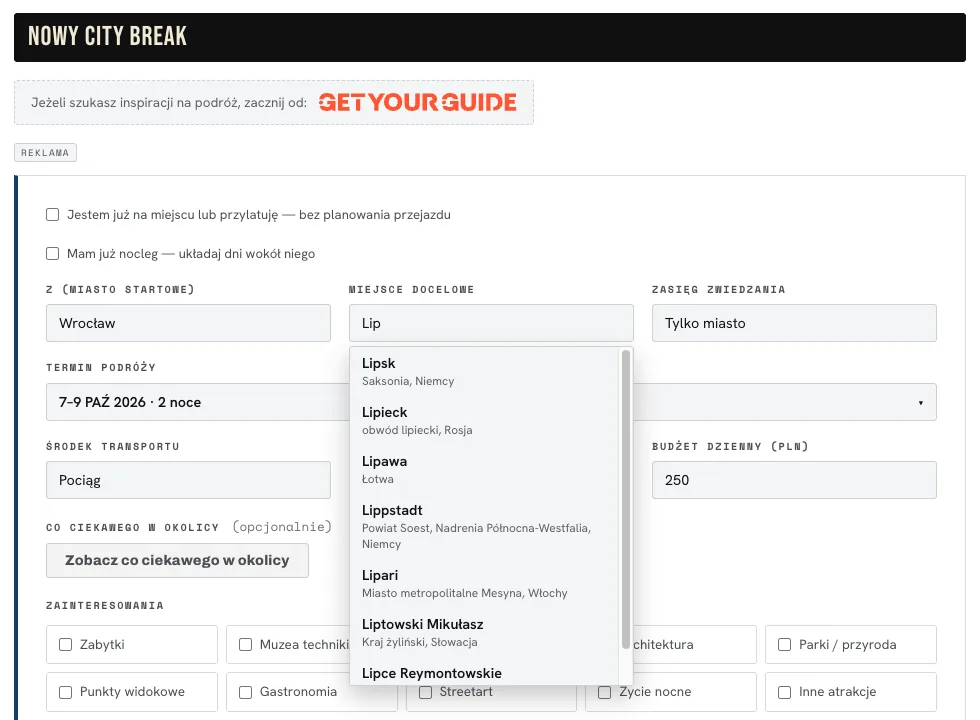
Enter, gdy żadna pozycja nie jest podświetlona, wysyła formularz z tym, co wpisałeś. Jeśli znasz nazwę, której wyszukiwarka nie zna, po prostu ją wpisz — plan i tak powstanie.
Zasięg zwiedzania
To pole decyduje, czy plan zostaje w mieście, czy wolno mu wyjść poza nie:
- Tylko miasto — zwiedzanie wyłącznie w obrębie miasta docelowego.
- Wypady do 30 / 50 / 100 / 150 km — AI może wpleść wycieczkę poza miasto, jeśli jest tam coś wartego drogi.
Większy zasięg to nie „więcej atrakcji”, tylko „większy promień, z którego AI wybiera”. Przy dwóch dniach i zasięgu 150 km spora część planu zamieni się w dojazdy — zasięg warto dobierać do długości pobytu.
Termin
Jedno okno kalendarza na oba końce zakresu: pierwszy klik ustawia wyjazd, drugi powrót. Klik w już wybraną datę zaczyna wybór od nowa.
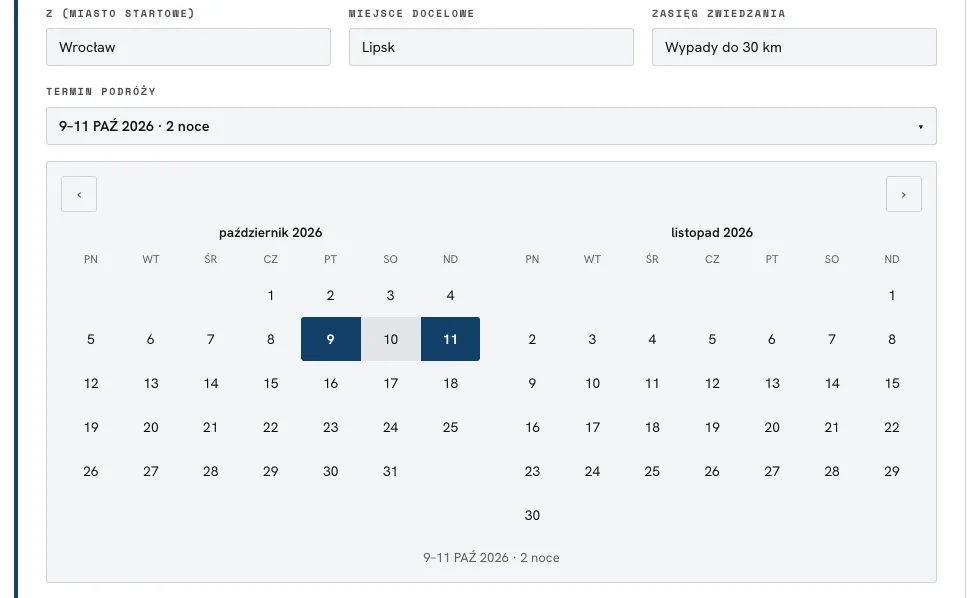
Dla terminów dalszych plan powstanie normalnie, ale dni będą bez pogody. Prognoza dopisze się później — przyciskiem 🔄 Odśwież dojazdy i pogodę w gotowym planie.
Transport, tempo, budżet
- Środek transportu — dotyczy przejazdu między miastami. Mix zostawia wybór AI.
- Tempo — ile punktów dziennie: spokojne (3–4), umiarkowane (4–5), intensywne (6+).
- Budżet dzienny — orientacyjna kwota na osobę. AI dobiera pod nią lokale i atrakcje; to nie jest limit, którego plan pilnuje.
Zainteresowania i notatki
Zainteresowania sterują doborem punktów. Pole Notatki do planowanej podróży dla AI to zwykły tekst do AI i najskuteczniejsze pole w całym formularzu — trafiają tu rzeczy, których nie da się zaznaczyć: interesuje mnie nowoczesna architektura, miejsca związane z motoryzacją i inżynierią, szukaj restauracji z regionalną kuchnią, uwzględnij atrakcje dla dzieci, alergia na orzechy, bez muzeów.
4. Sugestie z okolicy
Przycisk Zobacz co ciekawego w okolicy pyta Google o najpopularniejsze atrakcje wokół miejsca docelowego i pokazuje osiem z nich — z oceną, liczbą opinii i odległością od centrum. Kolejność idzie według liczby opinii, nie samej oceny: świeży punkt z jedną piątką wygrałby z katedrą, o której napisało dwanaście tysięcy osób.
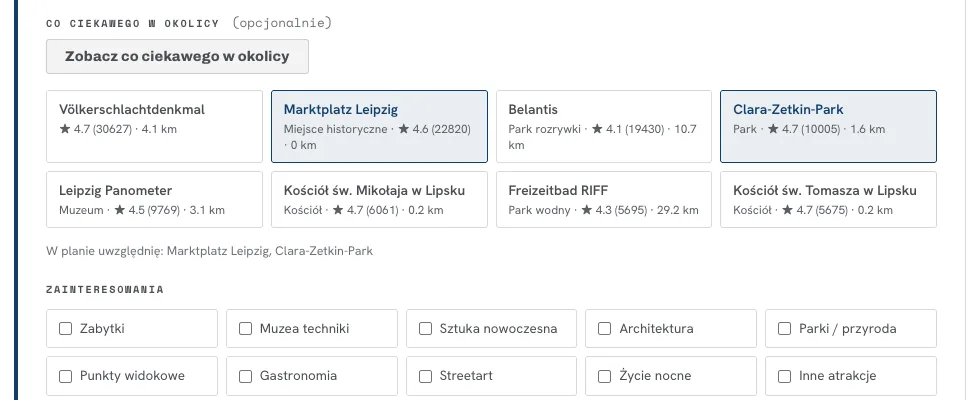
Kliknięcie kafelka dopisuje miejsce do planu jako obowiązkowe. Ponowne kliknięcie cofa wybór. Sugestie są opcjonalne — plan powstanie bez zaznaczania czegokolwiek.
To ograniczenie wyszukiwarki Google, nie planu. Sam plan dostaje pełną wartość zasięgu i może wyjść dalej — skrócony jest wyłącznie promień podpowiedzi.
5. Czytanie planu
Gotowy plan otwiera się czarną tablicą z nazwą miasta, streszczeniem i przyciskami akcji. Pod spodem — przejazd między miastami, nocleg, mapa, a potem dni.
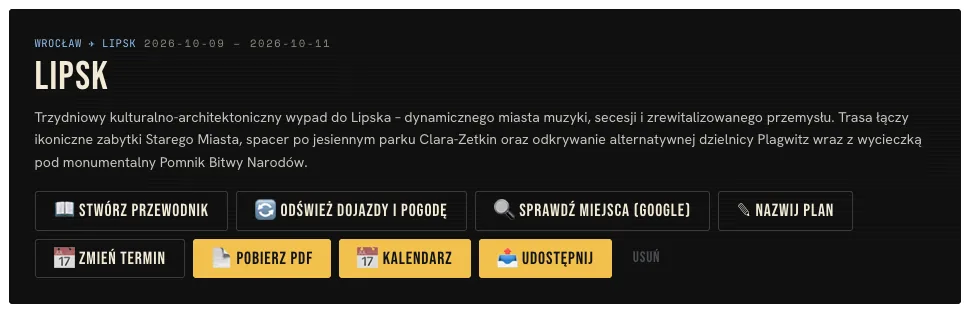
Własna nazwa planu
✎ Nazwij plan dodaje drugą linię pod nazwą miasta — np. Urodziny Oli albo Majówka z dziećmi. Miasto zostaje główną etykietą na liście, w nagłówku i w PDF, bo po nim najłatwiej znaleźć podróż.
Dni jako zakładki
Każdy dzień to osobna zakładka z własnym tytułem. Nad osią czasu jest pasek podsumowania: pogoda (gdy termin mieści się w prognozie), liczba punktów, łączny czas zwiedzania, licznik zwiedzonych i szacowany koszt dnia.
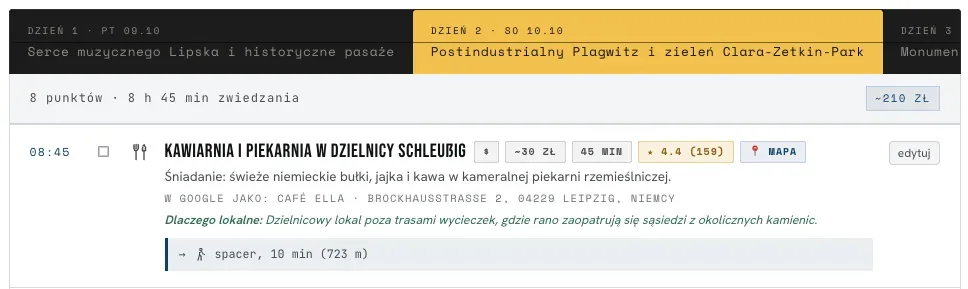
Na każdy punkt składa się: godzina, ikona typu, nazwa, plakietki (koszt, czas trwania, ocena Google) i opis. Przy lokalach AI dopisuje czasem Dlaczego lokalne — czemu to miejsce, a nie sieciówka przy głównym deptaku. Pod punktem — szary pasek z dojazdem do następnego.
Rozkłady pobierane są w czasie uniwersalnym, a plan operuje w czasie lokalnym miasta, którego strefy nigdzie nie zapisujemy. Kolejność i długość przejazdów są prawidłowe, ale konkretnej godziny odjazdu nie traktuj jak rozkładu — sprawdź ją u przewoźnika.
Mapa
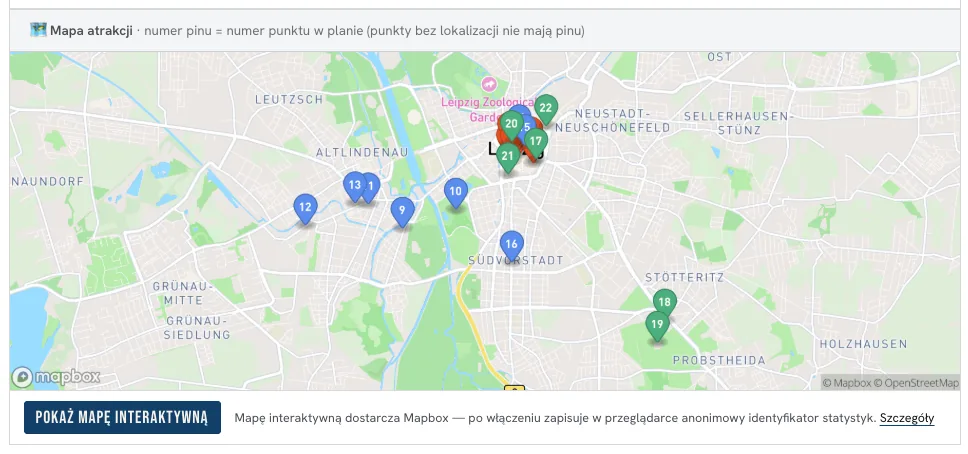
Numeracja pinów jest ciągła przez cały plan, a nie liczona od nowa w każdym dniu. Dlatego drugiego dnia oś czasu zaczyna się np. od ósemki — to nie błąd, tylko ten sam numer, który punkt ma na mapie. Punkty bez współrzędnych nie mają pinu.
Nocleg
Karta Nocleg nad mapą szuka hoteli w okolicy planu dopiero po kliknięciu Znajdź nocleg — do pięciu propozycji z Google, ułożonych po ocenie, liczbie opinii i odległości. Obok jest Szukaj na Booking.com — ceny i opinie z terminem pobytu. Jeśli w formularzu podałeś swój nocleg, karta go przypomina, a linku do Booking.com już nie pokazuje.
6. W trasie
Kwadrat przy punkcie odhacza zwiedzone. Zaznaczenie działa natychmiast, a zapisuje się na serwerze, nie w przeglądarce — odhaczone rano na telefonie zobaczysz wieczorem na laptopie. Licznik w pasku dnia (✓ 2/7 zwiedzone) aktualizuje się na bieżąco.
Zmiany wysyłają się paczkami, chwilę po ostatnim kliknięciu — dzięki temu odhaczenie całego dnia to jedno żądanie, nie kilkanaście. Chwilowy brak zasięgu niczego nie cofa: zaznaczenia poczekają i pojadą przy następnej okazji.
Link 📍 Mapa otwiera punkt w Mapach Google — w aplikacji, jeśli jest zainstalowana. Prowadzi do konkretnego lokalu, gdy Google go potwierdziło; przy punkcie oznaczonym jako 🗺 rejon — do wyszukania nazwy tego rejonu, a w pozostałych przypadkach do współrzędnych. Przy atrakcjach jest też 🎟 Bilety — wyszukiwanie biletów do tej atrakcji w Tiqets.
Edycja punktu i zamiennik
edytuj przy punkcie pozwala zmienić godzinę, nazwę, opis i czas trwania albo usunąć punkt. Jeśli atrakcja, posiłek albo przerwa Ci nie pasuje, na koncie wpisz w polu Nie pasuje? Znajdź zamiennik, czego szukasz (jestem wegetarianinem, coś dla dzieci), i kliknij 🔍 Szukaj 3 propozycji. Google podaje miejsca w pobliżu, a AI wybiera z nich trzy i mówi, czemu pasują. Kliknięcie propozycji — po potwierdzeniu — podmienia punkt i sama przelicza dojazdy.
7. Weryfikacja miejsc
Zaraz po wygenerowaniu plan sam sprawdza swoje punkty w Google — nie musisz nic klikać. Trwa to kilkanaście sekund i dzieje się w tle, więc oceny pojawiają się chwilę po otwarciu planu.
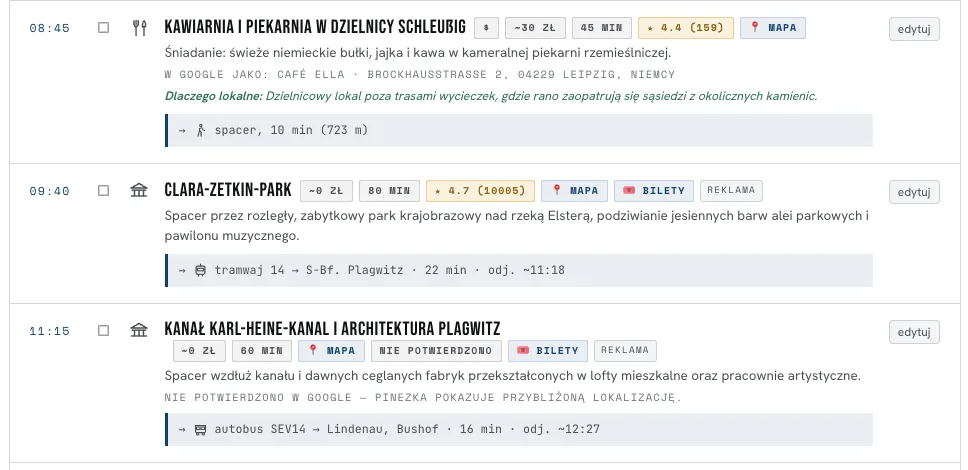
| Co widzisz | Co to znaczy |
|---|---|
| ★ 4.4 (159) | Google potwierdziło lokal. Ocena i liczba opinii są aktualne na moment sprawdzenia. |
| W Google jako: … | AI opisało miejsce ogólnie („kawiarnia w dzielnicy…”), a Google wskazało konkretny lokal z adresem. Pin stoi pod tym adresem. |
| 🗺 rejon | Punkt to plac, ulica albo dzielnica, a nie konkretny adres. Ocena nie ma tu sensu — szukaj na miejscu w podanym rejonie. |
| ⚠ zamknięte na stałe | Lokal już nie działa. Obok pojawia się ↪ zamiast: … — czynny lokal tego samego typu w pobliżu. |
| nie potwierdzono | Google nie znalazło tu lokalu o tej nazwie. To nie znaczy, że miejsce nie istnieje — trasy spacerowe i małe lokale bywają nieopisane; pinezka pokazuje wtedy przybliżoną lokalizację. |
Przycisk 🔍 Sprawdź miejsca (Google) uruchamia to samo ręcznie. Przydaje się po zmianie terminu albo po edycji punktu, kiedy poprzedni wynik jest już nieaktualny.
8. Zmiana terminu
📅 Zmień termin przesuwa gotowy plan na inne dni bez generowania go od nowa. Program przelicza daty dni i przejazdu, kasuje starą prognozę i dociąga wydarzenia lokalne dla nowego terminu. Program dni — atrakcje, godziny, kolejność — zostaje bez zmian.
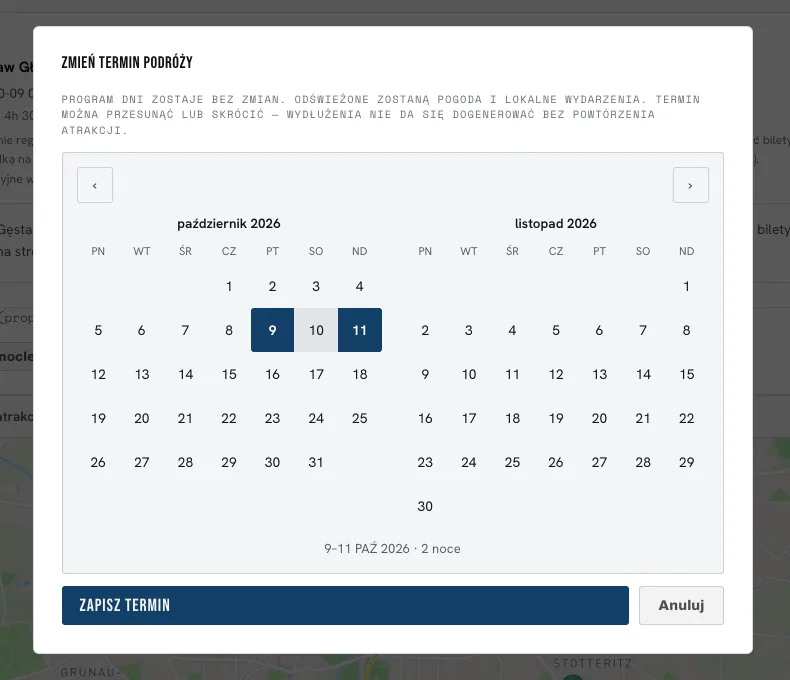
Nowe dni musiałyby powstać bez wiedzy o tym, co jest już w planie — i powtórzyłyby zwiedzone atrakcje. Dłuższy pobyt planuje się od nowa, przez + Nowy city break. Skrócenie odcina dni od końca.
9. Przewodnik turystyczny
📖 Stwórz przewodnik to osobna generacja, uruchamiana ręcznie — plan jej nie zawiera. Powstaje opis każdej atrakcji z planu: historia, ciekawostki, anegdota i na co zwrócić uwagę na miejscu.
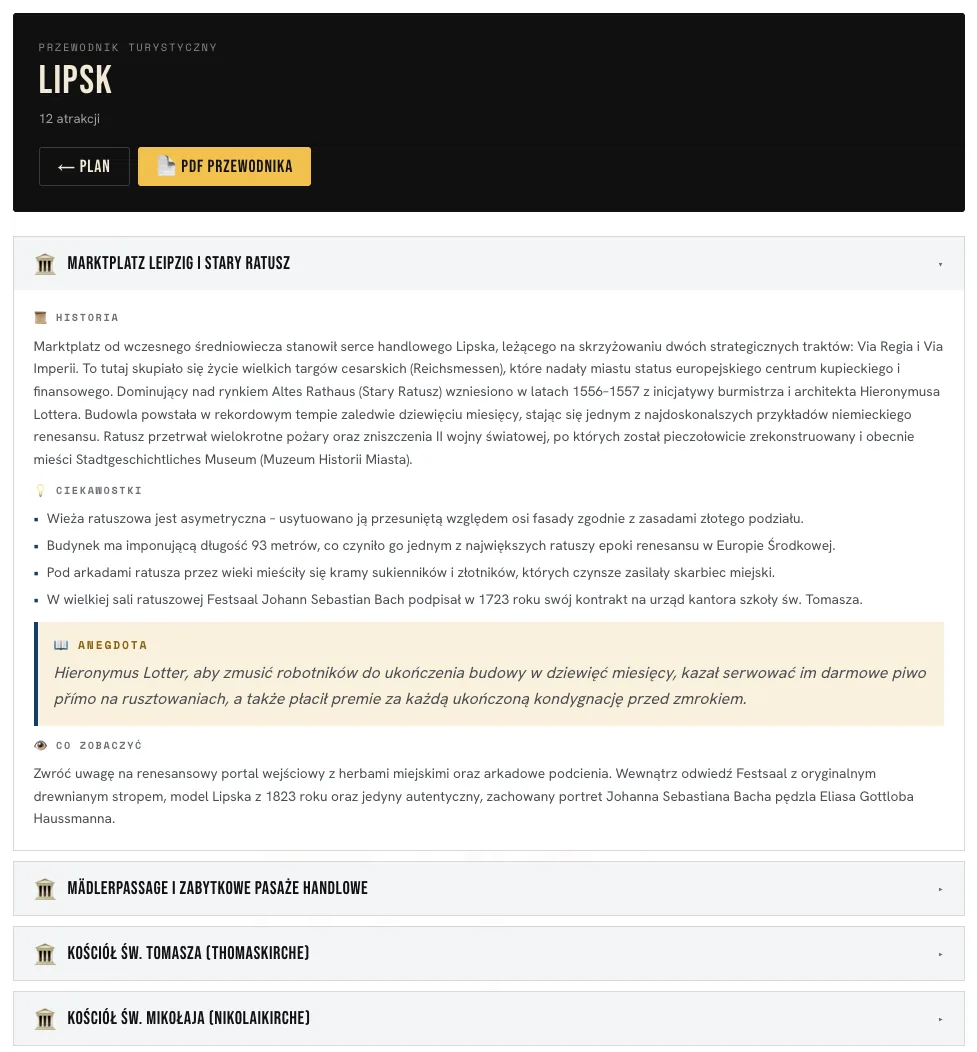
Przewodnik zapisuje się przy planie: raz wygenerowany, otwiera się natychmiast przyciskiem Przewodnik w belce. Opisuje atrakcje, ale nie posiłki i przerwy.
10. PDF i kalendarz
📄 Pobierz PDF składa plan do wydruku: dni, punkty, godziny, dojazdy, pogoda i mapa każdego dnia z ponumerowanymi pinami. Wersja do zabrania ze sobą, kiedy nie chcesz polegać na zasięgu. Przewodnik ma własny PDF, pobierany ze swojego widoku. W PDF są też linki do noclegów i biletów — partnerskie mają dopisek „(reklama)”.
Kalendarz
📅 Kalendarz pobiera plik .ics — standardowy format, który rozumie
każdy kalendarz. Do kalendarza trafiają punkty planu oraz dwa wydarzenia przejazdu (tam i z powrotem).
- macOS i iPhone — otwarcie pliku wystarczy, Kalendarz zapyta, gdzie dodać wydarzenia.
- Google Calendar — w przeglądarce: Ustawienia → Importuj i eksportuj → wskaż pobrany plik.
Każde wydarzenie ma trwały identyfikator, więc po zmianie terminu możesz zaimportować plik jeszcze raz — kalendarz rozpozna te same wydarzenia i je przesunie, zamiast dokładać drugi komplet.
Godziny są lokalne dla miejsca docelowego i zapisane bez strefy czasowej: 9:00 znaczy 9:00 tam, gdzie jesteś. Dojścia i przejazdy w mieście nie trafiają do kalendarza — ich godziny są orientacyjne, a kalendarz sugerowałby precyzję, której te dane nie mają.
Udostępnianie
Na koncie przycisk 📤 Udostępnij wysyła plan innej osobie: e-mailem, przez WhatsApp albo Telegram, lub kopiuje jego treść do schowka. Na telefonie możesz też wysłać plik PDF dowolnym komunikatorem — najpierw 📄 Przygotuj PDF, potem 📤 Wyślij PDF. Plan pozostaje prywatny: odbiorca dostaje jego treść, a nie dostęp do Twojego konta.
Chcesz, żeby ktoś bez konta otworzył PDF jednym kliknięciem? W oknie udostępniania wybierz 🔗 Utwórz link do PDF. Link działa 30 dni (możesz go przedłużyć), a Odwołaj link wyłącza go od razu. Kto go ma, widzi aktualny PDF planu — bez Twoich odhaczeń, ale z miastem startowym i budżetem — więc wysyłaj go tylko komuś, komu ufasz. Kiedy link istnieje, trafia też do treści e-maila, wiadomości WhatsApp i Telegrama.
11. Lista podróży i zdjęcie na kaflu
Każda podróż to na liście kafel w kształcie biletu. Kliknięcie otwiera plan; odcinek po prawej ma skróty do PDF-u i usunięcia (przykłady dla gości dodaje autor aplikacji — rozdział 12).
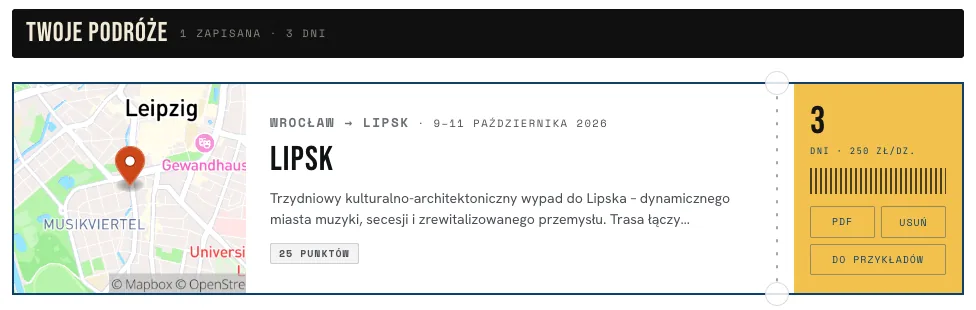
Kafel domyślnie pokazuje mapę okolicy. Ikona aparatu w rogu kafla pozwala wgrać własne zdjęcie — na przykład po powrocie, żeby lista wyglądała jak album. Obsługiwane są JPEG, PNG, WebP, TIFF, GIF, BMP oraz HEIC/HEIF — czyli format, w którym iPhone zapisuje zdjęcia domyślnie. Nie trzeba niczego konwertować.
Zdjęcie jest zmniejszane przed zapisem, a przy okazji tracone są metadane EXIF — w tym współrzędne GPS i model aparatu. Obrót z telefonu zostaje zachowany. Zdjęcia są prywatne: widzi je wyłącznie konto, do którego należy plan — z jednym wyjątkiem: zdjęcia na przykładach dla gości są widoczne dla każdego. Usunięcie podróży kasuje też jej zdjęcie.
Inspiracje od innych podróżników
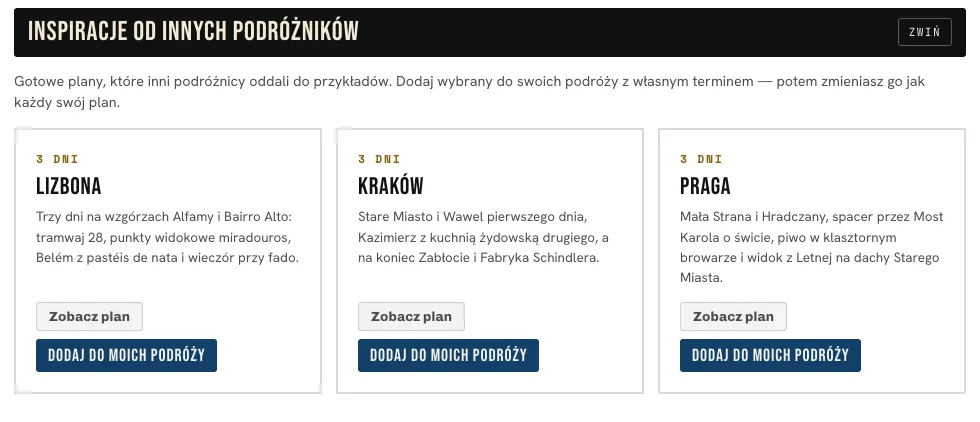
Pod Twoimi biletami, na koncie, jest sekcja Inspiracje od innych podróżników — gotowe plany miast, które inni oddali do przykładów (na pustym koncie jest od razu rozwinięta). Zobacz plan otwiera podgląd tylko do odczytu. Dodaj do moich podróży pyta o dzień wyjazdu i robi Twoją kopię: ta sama liczba dni i ten sam program, przesunięte na Twój termin — potem zmieniasz ją jak każdy swój plan (przewodnik, dojazdy, termin, notatki). Kopia nie zużywa limitu generowania; można ich zrobić do 10 dziennie. Tripy z inspiracji są tylko do oglądania. Jako gość zobaczysz przycisk Załóż konto, aby dodać.
12. Gość, linki partnerskie i wsparcie
Bez logowania korzystasz z aplikacji jako gość. Przykładowe podróże możesz otwierać, czytać ich przewodniki, pobierać jako PDF i dodawać do kalendarza — nie da się ich jednak zmienić ani usunąć. Przykłady mają na kaflu plakietkę Przykład. Terminy i miasta startowe w przykładach są losowe.
Jako gość wygenerujesz też 3 własne plany city break na krótki wyjazd (kalendarz w formularzu nie pozwoli wybrać dłuższego) i 1 trip do 7 dni — każdy wykorzystany wraca po 30 dniach. Do własnego planu możesz wygenerować przewodnik. Trasę tripu przeliczysz kilka razy dziennie; „Zaproponuj trasę” jest dostępne tylko na koncie. Plany gościa widzisz tylko w tej przeglądarce i są kasowane po 30 dniach od powstania. Zmiana terminu i własne zdjęcie na kaflu są dostępne po zalogowaniu.
Konto jest bezpłatne i zakładasz je samodzielnie w minutę: adres e-mail i 8-cyfrowy kod, bez hasła (rozdział 2). Plany zrobione jako gość przechodzą na nowe konto.
Treść formularza, razem z notatkami, jest wysyłana do modelu, który układa plan. Nie wpisuj tam danych osobowych.
Pod gotowym planem (a na koncie gościa także pod opisem na liście) może pojawić się przycisk Postaw kawę serwisu buycoffee.to. Prowadzi do zewnętrznego serwisu z dobrowolnym napiwkiem dla autora — to prezent, nie opłata ani warunek założenia konta; aplikacja nie zapisuje, czy ktoś go kliknął.
Do przykładów
Przykłady dla gości wybiera i publikuje autor aplikacji (przycisk Do przykładów widzi tylko jego konto). Chcesz, żeby Twój plan trafił do przykładów? Napisz na wsbtechnika@gmail.com — w galerii ląduje kopia bez notatek, a Twój plan zostaje u Ciebie bez zmian.
Linki do rezerwacji i biletów
Aplikacja nie rezerwuje, ale prowadzi do wyszukiwarek, w których zrobisz to sam:
- Noclegi — Szukaj na Booking.com w karcie noclegu planu miasta i przy noclegach hotelowych tripu.
- Atrakcje — 🎟 Bilety przy punktach zwiedzania i kafelek z inspiracją nad formularzem (Tiqets).
- Bagaż — 🧳 Przechowalnia bagażu w pobliżu w karcie noclegu planu miasta (Radical Storage): najbliższe przechowalnie wokół środka planu, na dzień przyjazdu przed zameldowaniem albo ostatni po wymeldowaniu.
- Przejazdy — w podróży etapami przy dniu przelotu, przejazdu pociągiem lub autobusem albo rejsu promem: loty (Kiwi.com), pociągi i autobusy (Omio), promy (Ferryhopper).
- Wypożyczenie — Wybierz auto (DiscoverCars) albo Wybierz kampera (PaulCamper) z miejscem odbioru i terminem.
- Internet — eSIM (Airalo) w tipach praktycznych, gdy cel leży poza roamingiem Unii i EOG.
Link oznaczony Reklama (w PDF „(reklama)”) jest linkiem partnerskim: jeśli coś zarezerwujesz, autor aplikacji może dostać prowizję, a cena dla Ciebie się nie zmienia. Etykieta stoi tylko przy linku, który naprawdę niesie identyfikator partnera. Kolejność propozycji noclegów zależy wyłącznie od ocen w Google i odległości — szczegóły w regulaminie.
Uwagi i pomysły
Na koncie pozycja Uwagi w panelu otwiera tablicę, na której możesz napisać, co dodać albo poprawić. Wpisy — razem z Twoim loginem albo częściowo zakrytym adresem e-mail (np. „ja•••@gmail.com”) — widzą wszyscy zalogowani użytkownicy, a autor aplikacji oznacza je statusem (w planach, zrobione…) i odpowiada. Swój wpis możesz usunąć.
Poradnik podróżników
Po powrocie z miasta podziel się tym, co warto wiedzieć przed wyjazdem: jak kupić bilet na komunikację, gdzie zjeść taniej, gdzie są tanie pamiątki, na co uważać. Porady czytają wszyscy — także goście — w widoku planu danego miasta (karta Porady podróżników pod programem dni) i w Panel → Poradnik, gdzie są zebrane wszystkie miasta.
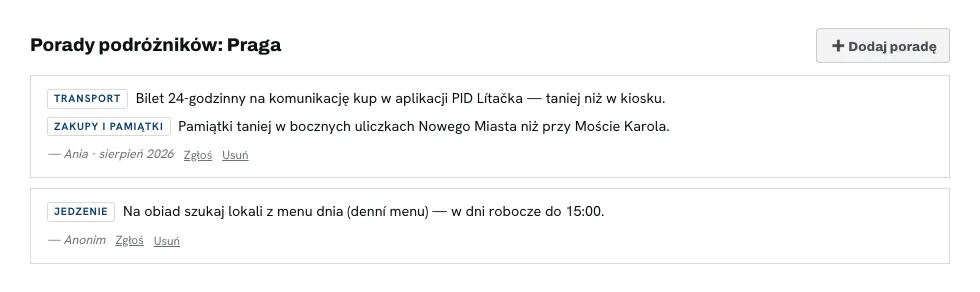
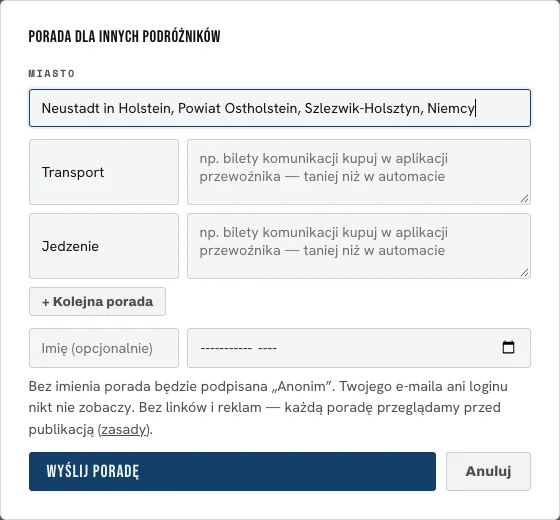
Poradę dodasz na koncie: przyciskiem Porada na bilecie własnego city breaku (od dnia
wyjazdu), Dodaj poradę w karcie planu albo w Poradniku — tam wybierasz miasto z podpowiedzi.
Jeden wpis to 1–5 krótkich punktów (do 300 znaków), każdy z kategorią: Transport, Jedzenie, Zakupy i pamiątki,
Zwiedzanie, Uwaga. Imię i miesiąc podróży są opcjonalne — bez imienia porada jest podpisana „Anonim”, a Twojego
e-maila ani loginu nikt nie zobaczy. Możesz dodać link do przydatnej strony (np. przewoźnika czy muzeum) — zaczynający
się od https:// albo www. będzie klikalny. Adresy e-mail i reklamy są odrzucane.
Każdą poradę autor aplikacji przegląda przed publikacją. Do tego czasu widzisz ją tylko Ty, ze statusem Czeka na publikację; jeśli nie zostanie opublikowana, przy wpisie zobaczysz powód. Swoją poradę możesz usunąć, a usunięcie konta kasuje wszystkie Twoje porady. Opublikowane porady mogą pojawić się też na publicznych stronach kierunków. Link Zgłoś przy poradzie otwiera e-mail do autora aplikacji — opisz, co jest nie tak (zasady). Na konto można dodać do 5 wpisów dziennie.
13. Nowy TRIP — kamper, auto albo etapy
Nowy trip w belce planuje podróż po kilku miejscach — na przykład tydzień kamperem nad Łabą albo lot do Lizbony i wynajętym kamperem do Porto. Zamiast planu jednego miasta powstają dni jazdy (albo przelotu, przejazdu) i dni zwiedzania w bazach. Gość ma 1 trip do 7 dni na 30 dni.
Czym podróżujesz
Formularz zaczyna się od wyboru rodzaju podróży:
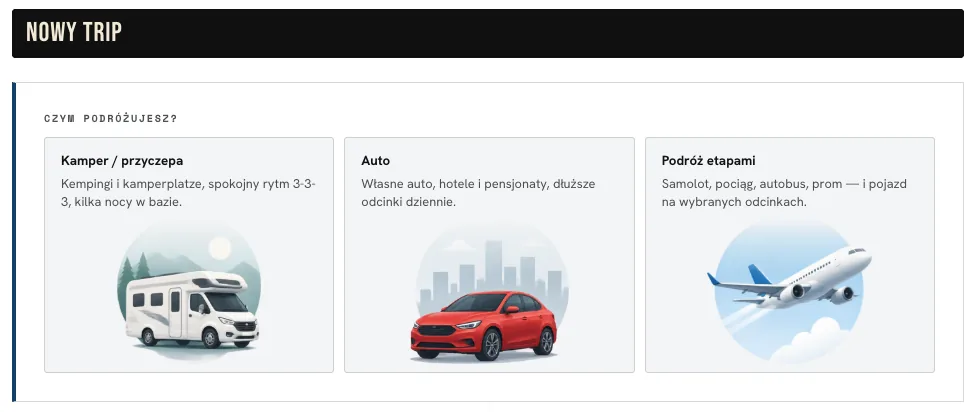
- Kamper / przyczepa — kempingi i kamperplatze, spokojny rytm i kilka nocy w bazie. Przyczepa kempingowa dostaje wyłącznie pełne kempingi, bo na kamperplatz przyczep się nie wpuszcza.
- Auto — własny samochód, hotele i pensjonaty, dłuższe odcinki dziennie.
- Podróż etapami — samolot, pociąg, autobus albo prom, a na wybranych odcinkach wynajęte auto lub kamper.
Wybór zmienisz przyciskiem zmień obok plakietki nad krokami. Po wyznaczeniu trasy rodzaj podróży jest już stały — inny oznacza nowy trip. Dalej idą cztery kroki; między nimi przechodzisz przyciskami Dalej → i ← Wstecz albo klikając numer kroku.
Krok 1 — skąd, dokąd, kiedy
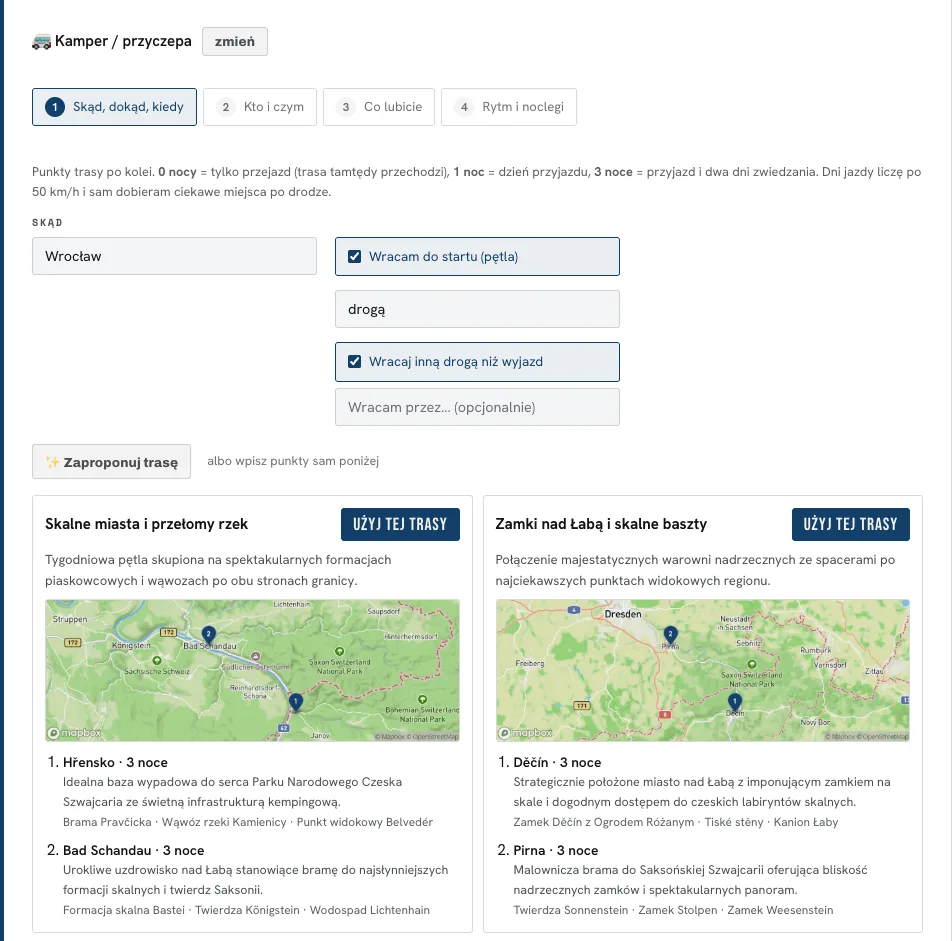
Start, do piętnastu punktów trasy po kolei i termin. Przy każdym punkcie wpisujesz liczbę nocy: 0 = tylko przejazd (trasa tamtędy przechodzi, bez noclegu), 1 = dzień przyjazdu, 3 = przyjazd i dwa pełne dni zwiedzania. Kamper i auto jadą drogą albo ⛴ promem z pojazdem — pojazd płynie razem z Tobą. W podróży etapami każdy punkt ma własny dojazd: samolotem, pociągiem, autobusem albo promem.
🗺 Wybierz z mapy otwiera mapę: kliknięta miejscowość dopisuje się jako kolejny punkt, a pinezka punktu pozwala zmienić liczbę nocy albo go usunąć. Przycisk 📍 przy wierszu podmienia ten jeden punkt na miejsce wskazane na mapie. Punkt wybrany z mapy albo z podpowiedzi zapamiętuje dokładne położenie, więc przy miastach o tej samej nazwie („Neustadt”) trasa pojedzie do właściwego. Kliknięcie przycisku włącza mapy Mapbox (zgoda na mapy).
Wracam do startu (pętla) dokłada powrót do domu ostatniego dnia. Powrót drogą prowadzi domyślnie inną drogą niż wyjazd (Wracaj inną drogą niż wyjazd): jeśli najszybszy powrót w większej części pokrywa się z trasą tam, program szuka objazdu przez miejscowość z boku, dłuższego najwyżej o 30%. W polu Wracam przez… wpiszesz własne miasto — ma pierwszeństwo przed automatem. Gdy innej drogi w tej granicy nie ma, szkielet napisze to wprost.
✨ Zaproponuj trasę (tylko na koncie) przydaje się, gdy wiesz tylko, skąd i kiedy jedziesz. Układa dwa warianty o różnym charakterze, każdy z mapką, punktami, liczbą nocy, zdaniem „dlaczego tu” i miejscami wartymi zobaczenia w okolicy. Jeśli przed kliknięciem uzupełnisz zainteresowania i „co chcę zobaczyć” (krok 3), warianty je uwzględnią. Użyj tej trasy wpisuje punkty do formularza — dalej edytujesz je jak swoje. Nazwy miejscowości sprawdza geokoder; te, których nie zna, program wypisuje zamiast po cichu pomijać.
🌍 Wybierz kraje na globusie podpowiada kierunek: kliknięciem zaznaczasz do pięciu krajów, a noclegi w wariantach wypadną tylko w nich — przejazd przez inne kraje po drodze jest w porządku. W tym samym okienku wpiszesz „co chcę zobaczyć” i od razu poprosisz o propozycję. Kamper i auto mają do wyboru Europę i kraje osiągalne drogą albo promem z pojazdem; podróż etapami — cały świat. Mały kraj łatwiej dodać z listy + kraj z listy obok przycisku. Bazy, które model mimo to umieścił poza wybranymi krajami, program wypisuje pod wariantami.
Krok 2 — kto i czym
Dorośli, dzieci z wiekiem, pies, spalanie i cena paliwa. W kamperze wybierasz tu jeszcze kamper albo przyczepę kempingową. Załoga trafia do programu dni i do linku „Szukaj na Booking.com” (liczba gości i wiek dzieci są już wpisane).
Krok 3 — co lubicie
Piętnaście zainteresowań z wagą (mniej / tak / bardzo), pola „co chcę zobaczyć” i „czego unikać”, tempo zwiedzania i budżet dzienny (bez paliwa i noclegów).
Krok 4 — rytm i noclegi
Kamper zaczyna od rytmu podróży: Spokojny (2-2-2), Standard (3-3-3) albo Szybki (4-4-4) — ile jazdy dziennie, o której na kempingu i ile nocy w bazie. Rytm tylko wypełnia pola niżej; każde możesz poprawić.
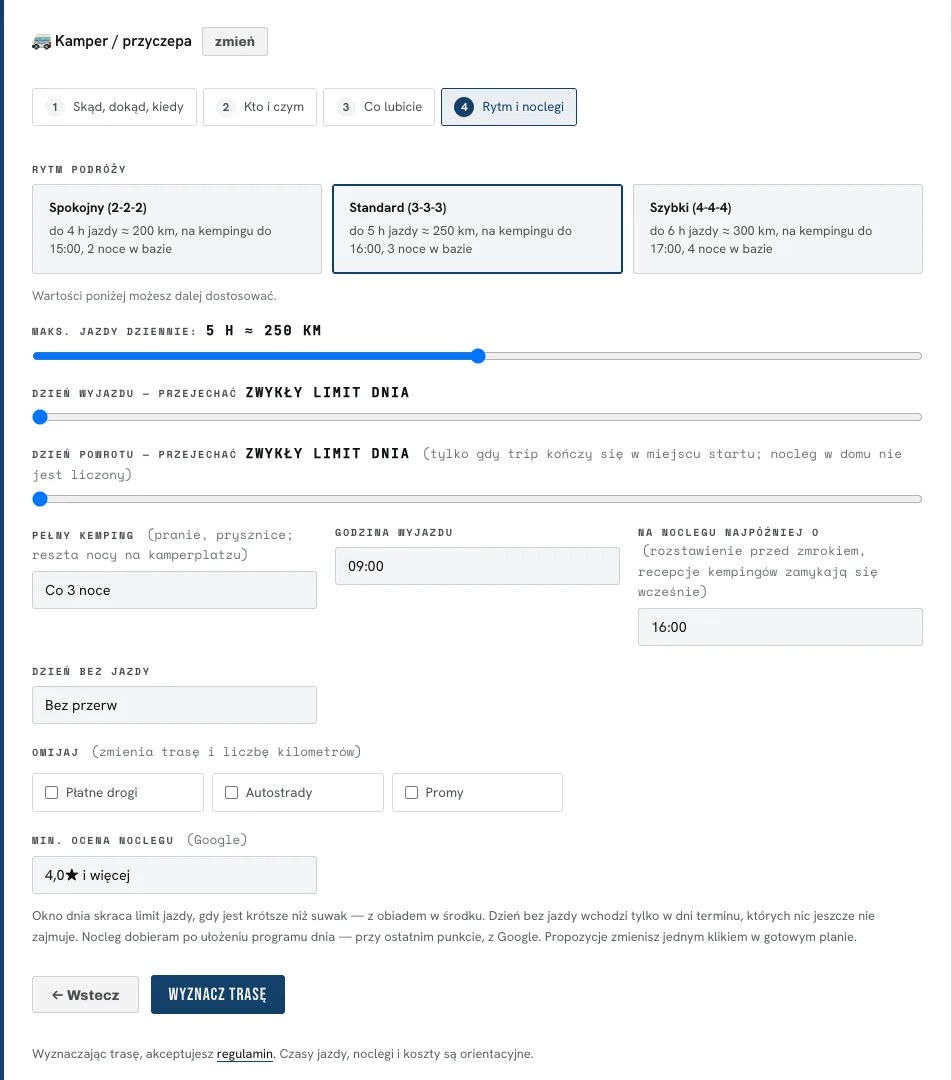
- Maks. jazdy dziennie — od 2 do 8 godzin. Czas liczymy przy średniej 50 km/h, bo obejmuje postoje, tankowanie i wolniejszą jazdę kamperem — to celowo więcej niż podaje nawigacja.
- Dzień wyjazdu / dzień powrotu — przejechać — dni transferowe na długi przerzut autostradą (do 1200 km) poza dziennym limitem, liczone po 80 km/h i z własną, wczesną godziną wyjazdu. Pierwszy dzień przejedzie tyle, ile ustawisz; ostatni dowiezie Cię do domu jednym ciągiem, jeśli zostało nie więcej. Dzień powrotu działa tylko wtedy, gdy trip kończy się w miejscu startu.
- Pełny kemping co N nocy (kamper) albo klasa noclegu (auto), godzina wyjazdu i godzina, o której chcesz być na noclegu.
- Dzień bez jazdy co 2–4 dni jazdy i omijanie płatnych dróg, autostrad albo promów.
- Minimalna ocena noclegu z Google.
Okno dnia (od wyjazdu do godziny na noclegu, minus godzina na obiad) potrafi skrócić limit jazdy: jeśli ustawisz 8 godzin jazdy, ale okno 09:00–17:00, dzień jazdy i tak skończy się po 7 godzinach. Dzień bez jazdy wchodzi tylko w te dni terminu, których nic jeszcze nie zajmuje, i trafia tam, gdzie okolica ma najciekawsze atrakcje — nigdy nie wydłuża wyjazdu. Omijanie płatnych dróg czy autostrad zmienia trasę, więc też liczbę kilometrów i dni jazdy.
Podróż etapami i wypożyczenie
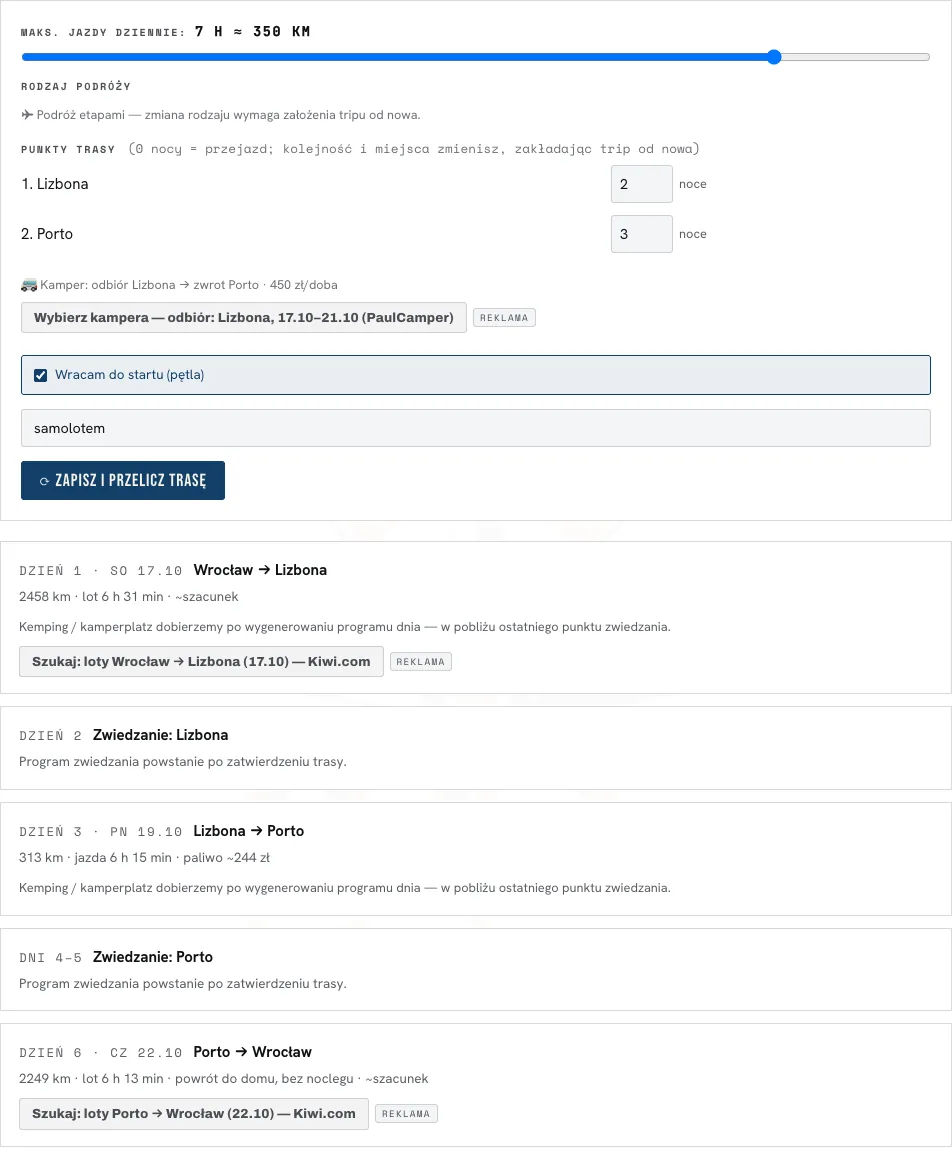
W podróży etapami blok Wypożyczenie — w kroku 1, pod listą punktów trasy — dodaje auto albo kampera na część trasy: wybierasz punkt odbioru, punkt zwrotu i — opcjonalnie — stawkę za dobę. Pojazd odbierasz zaraz po przyjeździe do punktu odbioru i oddajesz przed wyjazdem z punktu zwrotu; odcinki pomiędzy jadą nim (albo promem z nim). Poza wypożyczeniem podróżujesz bez pojazdu — noclegi są wtedy hotelowe, a zwiedzasz pieszo i komunikacją.
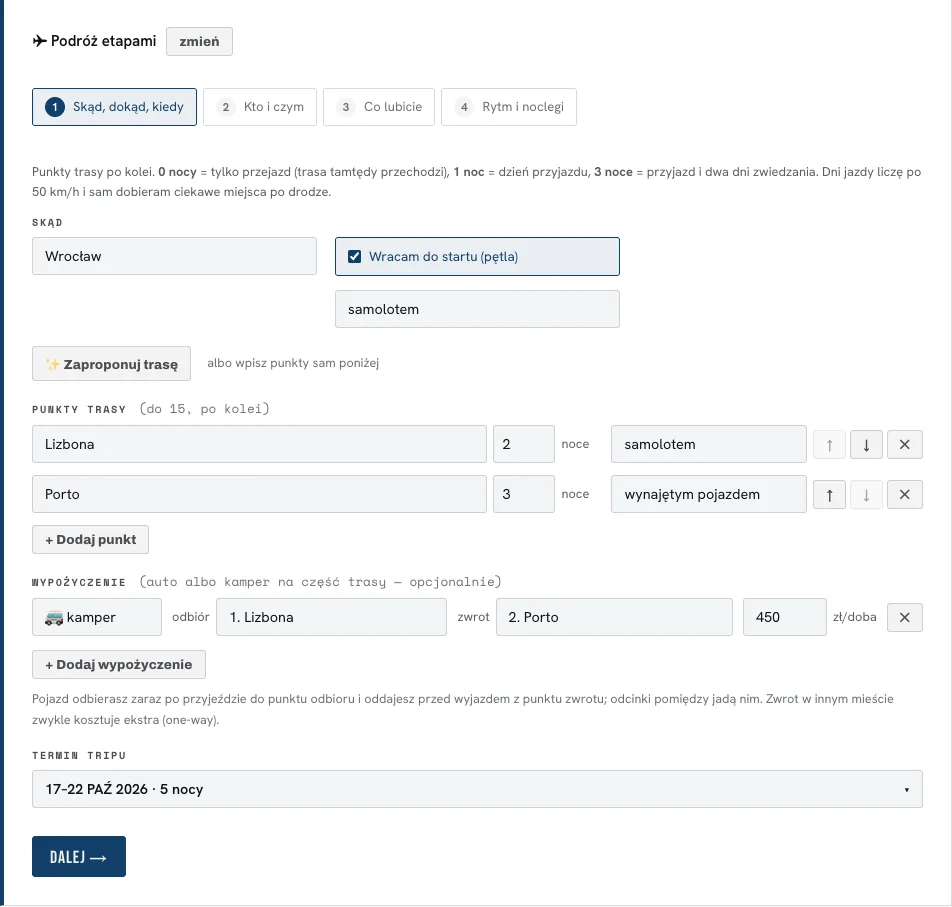
Zwrot w innym mieście niż odbiór zwykle kosztuje dopłatę (one-way) — szkielet o tym przypomina. Stawka za dobę trafia do rachunku jako „Wynajem pojazdu”.
Auto możesz wziąć tylko na część pobytu w bazie: przy odbiorze wybierasz od dnia, przy zwrocie do dnia (np. Budapeszt na 3 noce, auto w dniach 2–3). Obok widać, ile to dób; dni bez auta zwiedzasz pieszo i komunikacją, a rachunek liczy tylko doby z autem. Dni najmu i stawkę zmienisz też w szkicu trasy. Wybór dni działa dla auta — kampera wynajmuje się na cały pobyt.
Wycieczki z bazy
Przy punkcie z co najmniej dwiema nocami rozwiniesz 🧭 Wycieczki z bazy: dla każdego pełnego dnia pobytu (dzień 2, 3…) wpisujesz do czterech miejsc — z podpowiedzi, wpisaną nazwą (Enter) albo przyciskiem 📍 na mapie. Wycieczka to wyjazd z bazy przez te miejsca po kolei i powrót na noc — nie zmienia trasy ani noclegów. Przy dniu widać, czym pojedziesz: własnym pojazdem, wynajętym autem albo komunikacją, gdy tego dnia auta nie ma. Szkic pokazuje dla wycieczki kilometry, czas jazdy, paliwo (wliczone w rachunek), linię na mapie i atrakcje z Google przy miejscach; przy zbyt długiej jeździe dostaniesz ostrzeżenie. Dzień przyjazdu nie ma wycieczek — to dzień przejazdu.
Dojazd inny niż samochodem
Dzień dojazdu pociągiem lub autobusem to jeden odcinek bez przystanków po drodze i bez limitu jazdy dziennie — jeśli wyszukiwarka połączeń nie znajdzie trasy, czas przejazdu jest szacowany (oznaczenie ~szacunek), więc realny rozkład warto sprawdzić przed wyjazdem. Lot i rejs promem to zawsze szacunek — bez wyszukiwarki połączeń, tylko orientacyjny czas przelotu lub rejsu (dla lotu z doliczoną odprawą); godziny i bilet sprawdzisz przez link do wyszukiwarki przy tym dniu.
Szkielet trasy
Wyznacz trasę liczy trasę, dzieli ją na dni i pokazuje mapę — jeszcze bez generowania programu, więc nie zużywa limitu tripów.
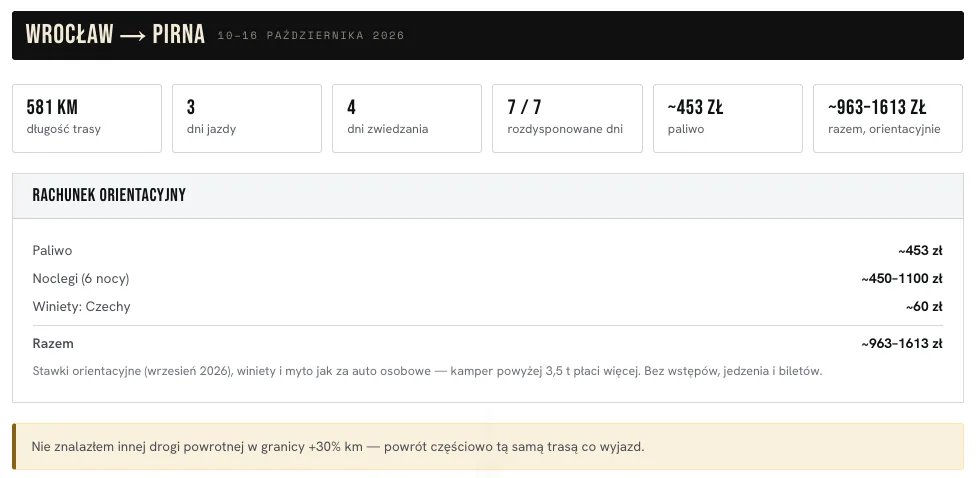
Pod podsumowaniem jest rachunek orientacyjny: paliwo, noclegi (widełki zależne od kraju), winiety krajów na trasie, myto liczone mniej więcej dla połowy kilometrów, a w podróży etapami — wynajem pojazdu. Stawki są jak dla auta osobowego — kamper powyżej 3,5 tony zapłaci więcej. Wstępy, jedzenie i bilety nie wchodzą do tej sumy; od nich jest budżet dzienny. Dzień, który kończy się w domu, nie ma noclegu i nie wlicza się do rachunku.
Kafelek rozdysponowane dni pokazuje, ile dni terminu ma już swoje miejsce. Dni jazdy liczy aplikacja, noce wpisujesz Ty — dopóki się nie zgadza, trasy nie da się zatwierdzić. Przycisk ↔ Rozdziel automatycznie dokłada brakujące dni do baz, zaczynając od okolic z najciekawszymi atrakcjami.
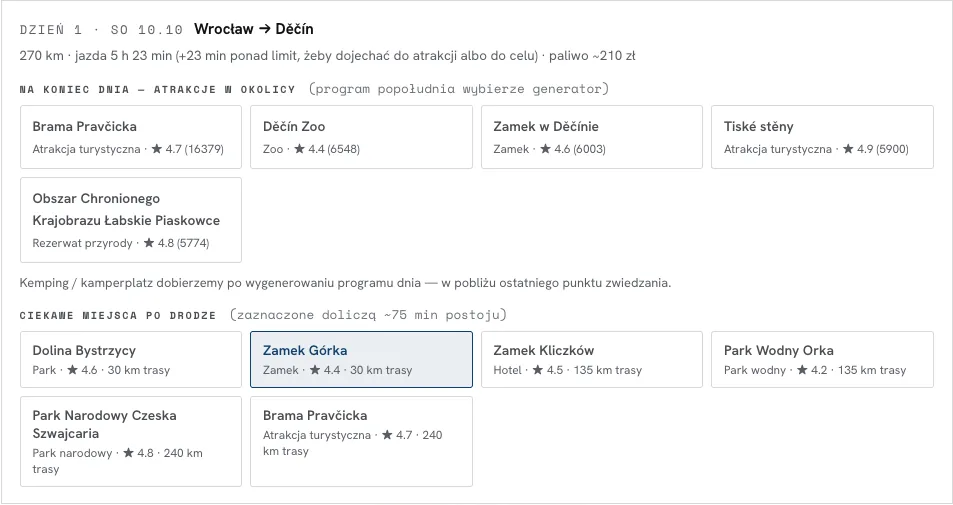
Pod mapą jest każdy dzień po kolei. Przy dniu jazdy widać atrakcje na koniec dnia (z nich generator ułoży popołudnie) i ciekawe miejsca po drodze — zaznaczone doliczają ok. 75 min postoju. Wszystkie pochodzą z Google, z rodzajem miejsca, oceną i liczbą opinii. Limit jazdy to punkt, do którego dojedziesz, a nie sztywna granica: jeśli do wyraźnie ciekawszego miejsca brakuje do 50 km, dzień kończy się tam, a szkielet pokazuje nadwyżkę, np. „+23 min ponad limit, żeby dojechać do atrakcji albo do celu”.
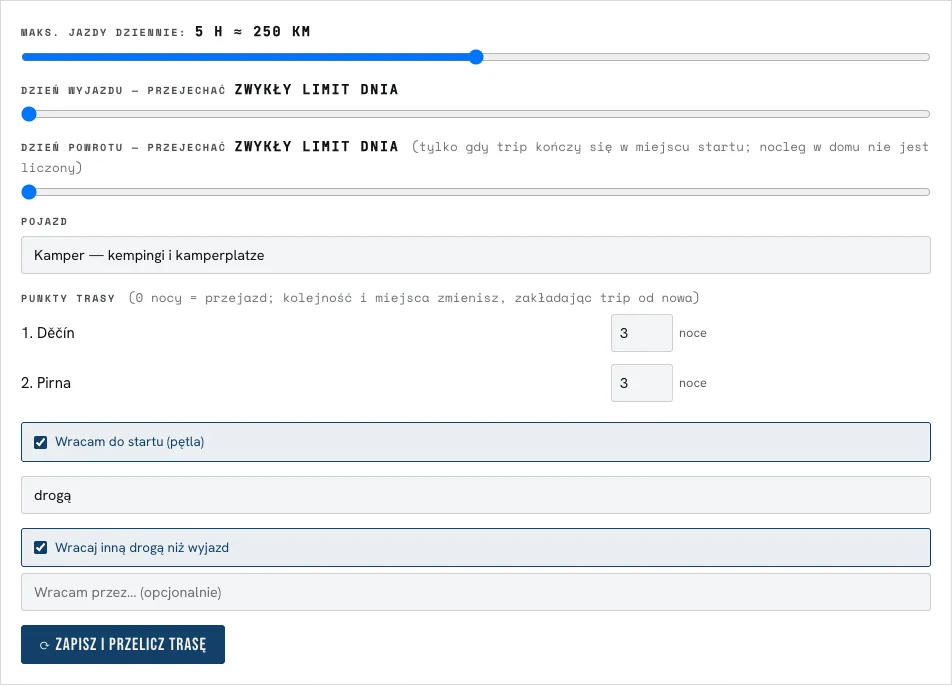
Każda z tych zmian wymaga przycisku ⟳ Zapisz i przelicz trasę. Kolejność punktów, same punkty i rodzaj podróży zmienisz, zakładając trip od nowa. Gość przelicza szkic kilka razy dziennie — licznik stoi przy przycisku.
W podróży etapami szkielet pokazuje przy wypożyczeniu link Wybierz kampera albo Wybierz auto z miejscem odbioru i terminem, a przy dniu przelotu lub przejazdu — link do wyszukiwarki biletów na ten odcinek.
Program dni
Zatwierdź i wygeneruj plan uruchamia generowanie w tle (zwykle 1–3 minuty) i zużywa jeden z dwóch tripów na dobę. Pasek pokazuje postęp; możesz wrócić do listy i otworzyć trip później. Po zatwierdzeniu trasy nie da się już zmienić. Jeśli generowanie się nie uda, trip zostaje oznaczony jako przerwany, dzienny limit wraca, a Ponów generowanie kontynuuje od brakujących dni.
- Dzień jazdy — odcinki jazdy, wybrane przystanki, obiad, popołudniowe zwiedzanie w okolicy końca dnia i kolacja.
- Nocleg dobieramy po ułożeniu programu — z Google, w pobliżu ostatniego punktu dnia. Pod osią dnia jest do pięciu propozycji: najpierw te z oceną co najmniej taką, jaką ustawiłeś, ułożone po ocenie ważonej liczbą opinii. Gdy w promieniu 40 km lepszych brakuje, dostajesz słabsze z dopiskiem „poniżej Twojego progu oceny”. Przycisk Wybierz podmienia nocleg — także na kolejne noce w tym samym miejscu.
- Szukaj na Booking.com (noclegi hotelowe) otwiera wyniki Booking.com przy wybranym noclegu, z datami zameldowania i wymeldowania oraz liczbą gości. Ceny i opinie oglądasz na Booking.com — aplikacja ich nie pobiera.
- Wybierz auto / kampera — w podróży etapami ten sam link do wypożyczalni stoi przy dniu odbioru pojazdu.
- Dojazdy między punktami liczymy dla kampera lub auta (z parkowaniem), nie komunikacją miejską; tam, gdzie model zna parking, zostaje jego opis.
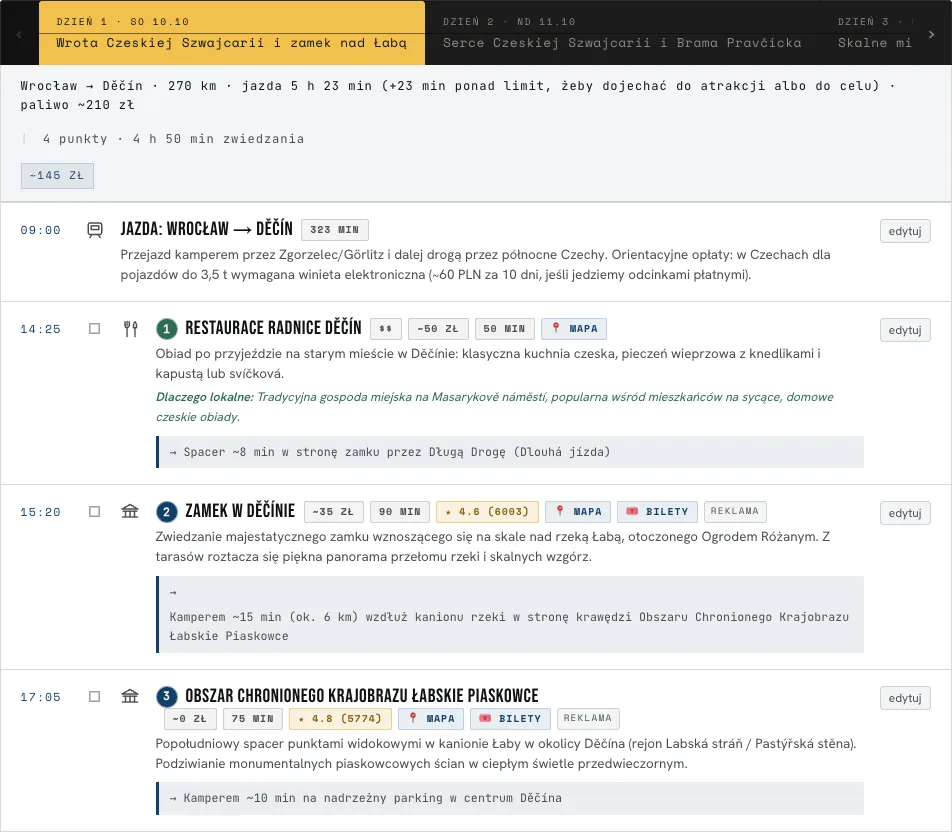
Dla kampera dane o noclegach idą z dwóch źródeł: Google (oceny i opinie) oraz OpenStreetMap, skąd biorę usługi na miejscu — prąd, woda, zrzut nieczystości, prysznice, pralnia i opłata. Pokazuję tylko to, co jest w OSM potwierdzone; brak wpisu znaczy „nie wiadomo”, a nie „nie ma”. Ustawienie pełny kemping co N nocy przesuwa kempingi na czoło listy co kilka nocy (pranie, prysznice), a w pozostałe noce proponuję tańsze kamperplatze; postój na dłużej niż jedną noc zawsze dostaje pełny kemping. Zaznaczony pies spycha w dół miejsca, które mają w OSM albo w Google zakaz — to podpowiedź, nie gwarancja, więc przy rezerwacji warto dopytać.
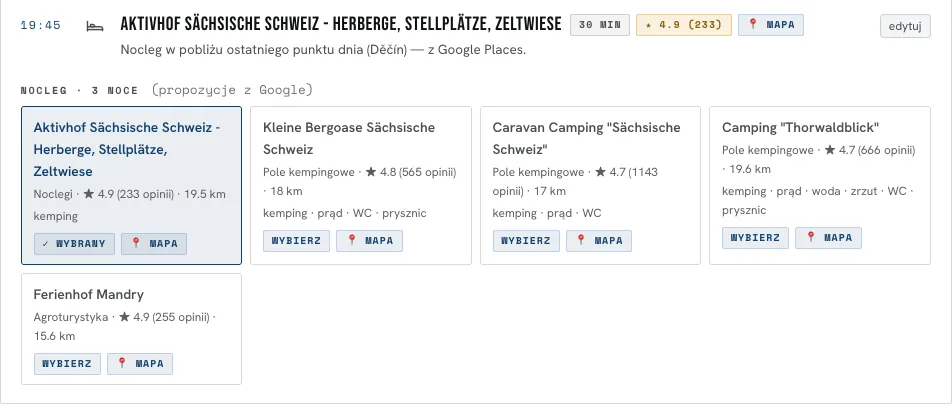
Rachunek orientacyjny jest też w gotowym tripie, nad mapą. Gdy trasa wychodzi poza roaming Unii, w tipach praktycznych pojawia się link do eSIM.
PDF, kalendarz i powrót
PDF tripu pokazuje przy dniu jazdy trasę, kilometry, czas jazdy i paliwo, a mapa dnia rysuje linię trasy. W pliku kalendarza każdy odcinek jazdy jest osobnym wydarzeniem z podsumowaniem dnia. ↩ Zaplanuj powrót otwiera formularz nowego tripu w drugą stronę, od dnia po końcu tego, z tymi samymi ustawieniami pojazdu — termin i przystanki ustawisz jak zwykle. Dla tripu nie ma przewodnika ani zmiany terminu.
14. Co robić, gdy…
Żółty pasek „Plan wygenerowany z zastrzeżeniami”
Program sprawdza każdy wygenerowany plan: czy liczba dni zgadza się z terminem, czy godziny rosną, czy atrakcje mają współrzędne, czy zmieściły się prośby o konkretne miejsca i zasięg. Jeśli po trzech próbach coś nadal nie gra, plan i tak zostaje zapisany, a pasek wypisuje, co dokładnie nie gra.
To ostrzeżenie, nie błąd — plan jest w pełni używalny. Wystarczy przeczytać listę i sprawdzić wskazane miejsca. Jeśli zastrzeżenie jest istotne, wygeneruj plan ponownie: kolejna próba zwykle wypada inaczej.
„Limit zapytań wyczerpany”
Budżety są osobne, żeby przeglądanie listy nie zjadało limitu generowania:
| Budżet | Czego dotyczy | Domyślnie |
|---|---|---|
| Generowanie | Plan, przewodnik, zmiana terminu | 5 na dobę |
| Trip | Zatwierdzenie i wygenerowanie tripu | 2 na dobę |
| Propozycje trasy | „Zaproponuj trasę” | 10 na dobę |
| Zamiennik | „Znajdź zamiennik” przy punkcie | 20 na dobę |
| Pomocnicze | Dojazdy, sprawdzanie miejsc, sugestie, noclegi, zdjęcia | 60 na godzinę |
Komunikat podaje, za ile sekund limit się zwolni. Limity liczą się per konto; gość ma własne (rozdział 12). Konta zakładane adresem e-mail mają dodatkowo wspólną dzienną pulę generowania — gdy się wyczerpie, komunikat poprosi o próbę następnego dnia.
Nie dostaję kodu logowania
Sprawdź folder spam i to, czy adres jest wpisany bez literówki — strona celowo pokazuje ten sam komunikat dla każdego adresu. Kod na jeden adres można wysłać 3 razy na godzinę; kolejne prośby w tym czasie nie wysyłają już wiadomości. Po 5 błędnych kodach logowanie na ten adres jest wstrzymane na 10 minut. Komunikat „Logowanie kodem jest chwilowo niedostępne” oznacza przerwę po stronie serwisu — spróbuj za chwilę.
Sugestie z okolicy nic nie pokazują
Najczęściej nazwa miejsca docelowego nie została rozpoznana — wybierz miasto z podpowiedzi zamiast wpisywać je ręcznie. Drugi powód to wyczerpany budżet pomocniczy. Sugestie są opcjonalne; plan powstanie i bez nich.
Szkielet bez atrakcji, nocleg bez ocen
Atrakcje na koniec dnia, miejsca po drodze i propozycje noclegów pochodzą z Google. Gdy Google chwilowo nie odpowiada albo wyczerpie się dzienny limit zapytań, szkielet powstaje bez atrakcji, a kamper dostaje noclegi tylko z OpenStreetMap (z usługami, ale bez ocen). Szkic przeliczysz później przyciskiem ⟳ Zapisz i przelicz trasę — atrakcje dociągną się same. Noclegi dobiera dopiero generowanie programu, więc trip lepiej zatwierdzić, gdy szkielet ma już atrakcje.
Plan bez mapy albo bez dojazdów
Znaczy to, że punkty nie mają współrzędnych — zdarza się starszym planom. Naprawia to 🔄 Odśwież dojazdy i pogodę: dopisuje brakujące współrzędne, przelicza dojazdy i pobiera świeżą prognozę. Ten sam przycisk odświeża pogodę, która zdążyła się zestarzeć.
Punkt wskazuje złe miejsce na mapie
Współrzędne przesuwane są na pozycję z Google tylko wtedy, gdy potwierdzono konkretny lokal właściwego typu. Punkt oznaczony jako 🗺 rejon zachowuje pierwotną lokalizację — z założenia przybliżoną. Jeśli mimo to pin stoi w złym miejscu, popraw punkt przez edytuj obok niego.
Generowanie trwa długo
Plan powstaje zwykle w 20–40 sekund; przewodnik dłużej, bo tekstu jest więcej, a trip 1–3 minuty. Jeśli usługa AI jest chwilowo przeciążona, program odczekuje i próbuje ponownie — do trzech razy — zanim zgłosi błąd. Nie odświeżaj strony w trakcie generowania planu; trip generuje się w tle i możesz wrócić do niego później.